
SCREENSHOTS BEARBEITEN

Ein Screenshot.
Dein Punkt ist klar.

Zeige die Stelle, auf die es ankommt. Mit Pfeilen, Text und Markierungen wird aus einer Aufnahme verständliches Feedback – direkt auf deinem Mac und später weiter bearbeitbar.

Grundlegende Bearbeitung in Free · Erweiterte Werkzeuge in Pro

macOS 26+ · Deutsch & Englisch · In Entwicklung

Snaprivo
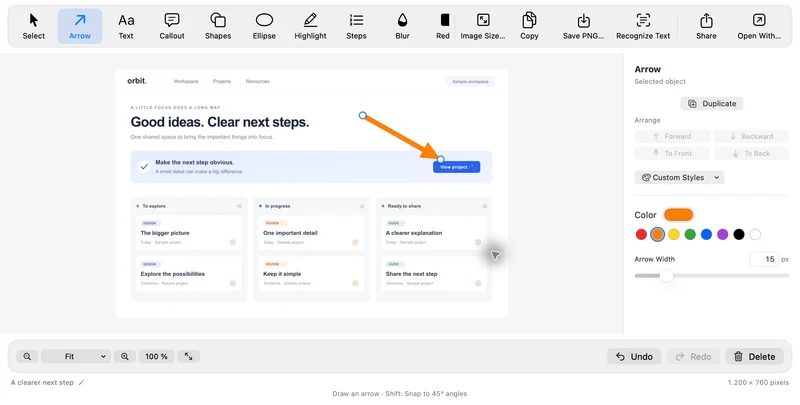
Echte Snaprivo-Oberfläche: ein beispielhafter Projektplan mit bearbeitbarem Pfeil im nativen Mac-Editor
Die echte Mac-App. Gezeigt mit einem eigens erstellten Beispielprojekt.
Bearbeitbare MarkierungenFenster, Bereich oder BildschirmPNG, JPEG und PDF

IN DREI SCHRITTEN

Vom Bild zur klaren Erklärung.

  1. Den Ausschnitt wählen.

    Nimm ein Fenster, einen Bereich oder den Bildschirm auf. Du kannst auch ein vorhandenes Bild in PNG, JPEG, TIFF oder HEIC importieren und den Zuschnitt später anpassen.

  2. Den Blick lenken.

    Setze einen biegbaren Pfeil, ergänze Text oder nummeriere Schritte. Über die Objektleiste direkt am Bild änderst du Farbe, Form, Linienstärke und Füllung passend zur Auswahl.

  3. Das Ergebnis teilen.

    Kopiere das Bild in die Zwischenablage, verwende die macOS-Freigabe oder exportiere PNG, JPEG oder PDF. Dein bearbeitbares Projekt bleibt in der lokalen Bibliothek erhalten.

Feedback, das die richtige Stelle trifft.

Ein Button steht zu weit links. In einer Fehlermeldung fehlt ein Hinweis. Ein Kollege sucht die nächste Einstellung. Markiere die relevante Stelle und füge eine kurze Erklärung hinzu, statt den gesamten Bildschirm mit Text zu überladen.

Pfeile, Sprechblasen, Formen und nummerierte Schritte lassen sich verschieben und verändern. Mit Mehrfachauswahl, Ausrichtung und Ebenenreihenfolge bringst du mehrere Hinweise in eine nachvollziehbare Ordnung.

Weiterarbeiten, ohne neu anzufangen.

Snaprivo speichert Original, Zuschnitt, Zielauflösung und Markierungen getrennt. Du kannst deshalb nach einem Neustart einen Pfeil versetzen oder eine Beschriftung korrigieren. Für die Ausgabe lassen sich Hintergrund, Rand, Eckenradius und Schatten einstellen.

Abdeckungen helfen, sensible Stellen vor der Weitergabe zu verdecken. Prüfe das fertige Bild und teile eine flache PNG-, JPEG- oder PDF-Ausgabe. Bearbeitbare Projektarchive können das ungeschwärzte Original enthalten.

Mehr zum Datenschutz

GUT ZU WISSEN.

Noch ein paar Antworten.

Demo ausprobieren

Welche Bearbeitungswerkzeuge gehören zu Free?

Free enthält grundlegende Bildwerkzeuge, Abdeckungen und die kompakte Objektleiste. Pro ergänzt unter anderem Lupe, Spotlight, Stift und weitere Zeichenstile. Die App befindet sich noch in Entwicklung.

Kann ich einen exportierten Pfeil später wieder verschieben?

Im gespeicherten Snaprivo-Projekt bleiben Markierungen bearbeitbar. Ein exportiertes PNG, JPEG oder PDF ist eine flache Ausgabe; die einzelnen Markierungen sind darin nicht mehr als Snaprivo-Objekte enthalten.

Kann ich die Bearbeitung schon ausprobieren?

Die Web-Demo zeigt Pfeil, Markierung, Abdeckung und Schrittnummer an einem Beispielbild. Sie erzeugt einen PNG-Download im Browser. Der öffentliche Download der Mac-App folgt noch.