Genau das Richtige.
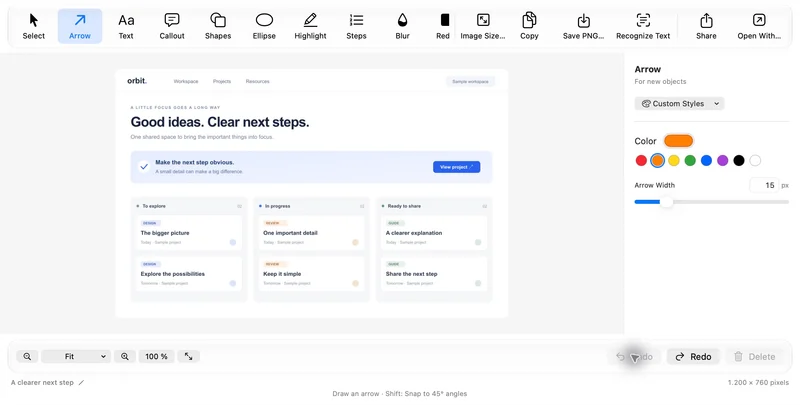
Fenster anklicken, Bereich aufziehen oder den ganzen Bildschirm aufnehmen. Du entscheidest, was im Bild bleibt.
Aufnehmen. Das Wesentliche zeigen. Weitergeben. Mit Snaprivo wird aus einem Screenshot eine klare Botschaft.
macOS 26+ · Deutsch & Englisch · In Entwicklung
WENIGER ERKLÄREN. MEHR ZEIGEN.
Ein Detail im Design. Ein Fehler im Support. Der nächste Schritt im Tutorial. Halte fest, was du meinst – und mach es auf einen Blick verständlich.
Fenster anklicken, Bereich aufziehen oder den ganzen Bildschirm aufnehmen. Du entscheidest, was im Bild bleibt.
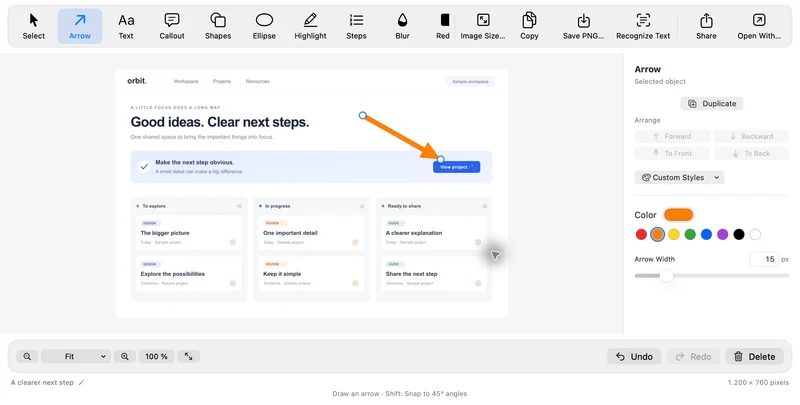
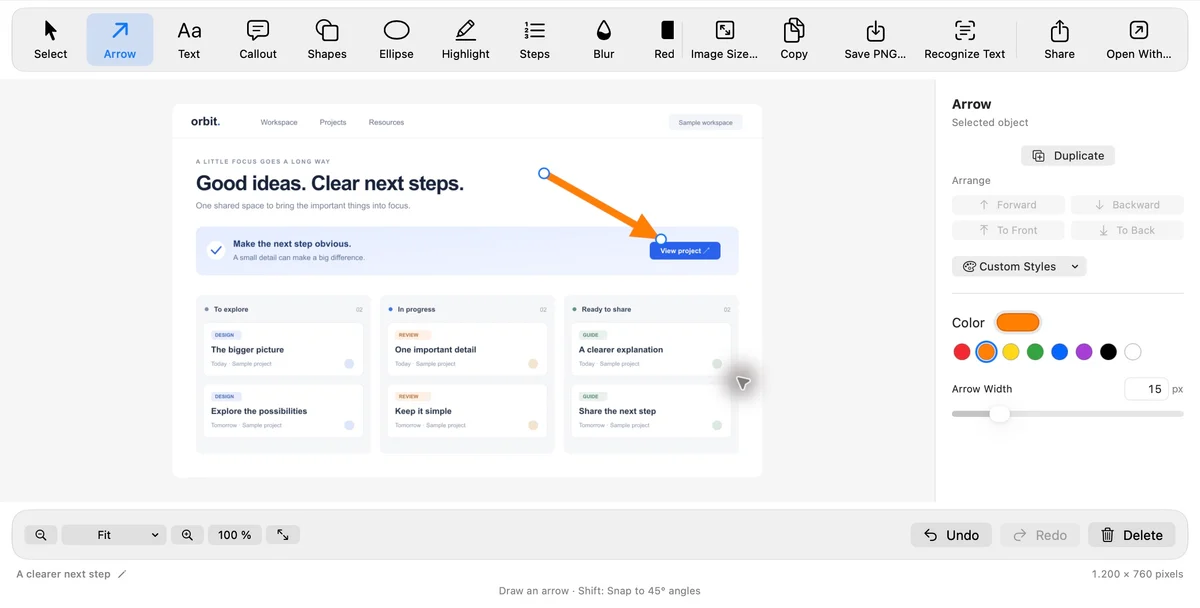
Biegbare Pfeile, Text, Sprechblasen und nummerierte Schritte lenken den Blick. Jedes Objekt lässt sich später weiterbearbeiten.
Als Bild kopieren, als PNG, JPEG oder PDF ausgeben oder mit der nativen Mac-Freigabe teilen.
DIREKT AM BILD. DIREKT IM FLOW.
Klicke auf eine Markierung: Die kompakte Objektleiste erscheint direkt daneben. Ändere Farbe, Form, Linienstärke oder Füllung, ohne den Blick vom Bild zu nehmen. Auch per ⌘Enter erreichbar.
Probier es aus: Wähle eine Form oder Farbe.
IN FREE ENTHALTENInteraktive Illustration der Objektleiste. Die Mac-App bietet weitere Eigenschaften passend zur Auswahl.
DEIN GEDANKE. DREI EINFACHE SCHRITTE.
Starte aus der Menüleiste oder mit deinem Tastenkürzel. Wähle ein Fenster oder ziehe einen Bereich auf, passe den Rahmen an und bestätige deine Aufnahme.
Fenster · Bereich · Bildschirm · 3/5 Sekunden VorlaufSetze einen Pfeil. Hebe Text hervor. Decke sensible Stellen ab. Passe Farben, Größen und Formen an – direkt auf dem Bild und jederzeit wieder bearbeitbar.
Pfeile · Sprechblasen · Markierungen · Schritte · AbdeckungenKopiere dein Bild oder teile es über macOS. Für längere Abläufe ordnest du mehrere Screenshots zu einer Anleitung und gibst sie als PDF oder Markdown aus.
Zwischenablage · Bildexport · PDF · Markdown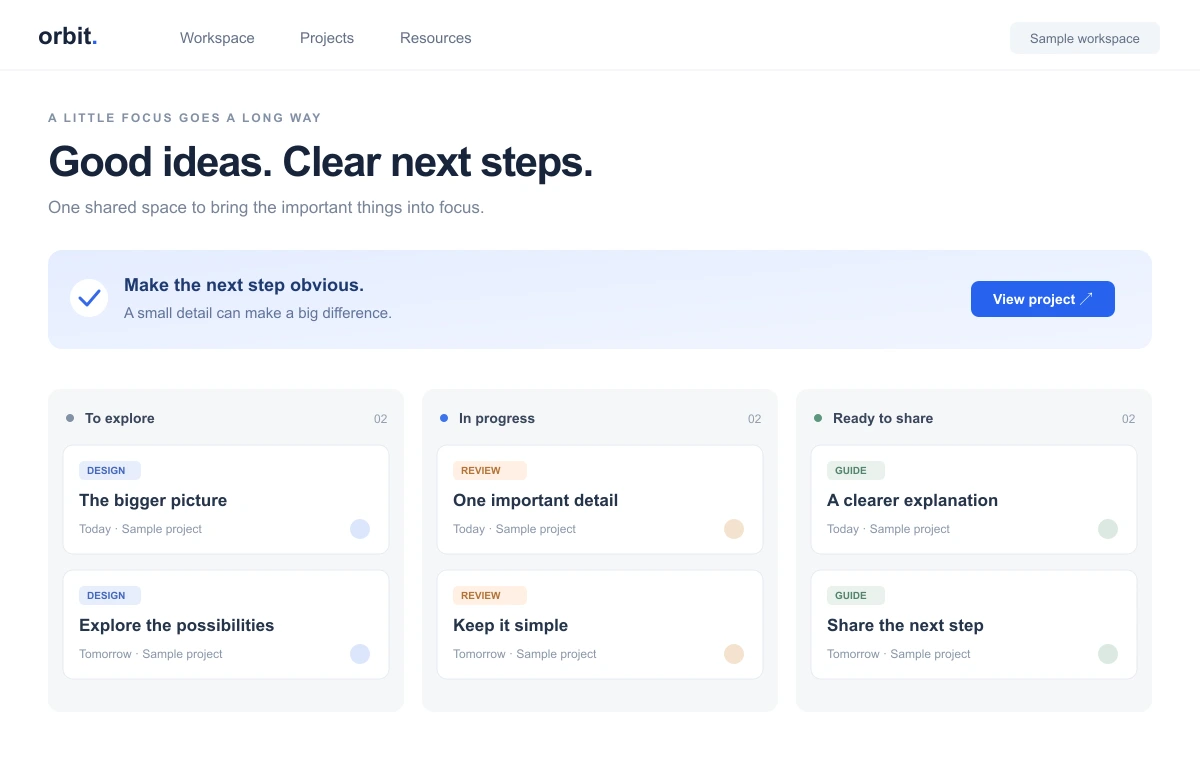
MEHR ALS EIN SCHNELLES BILD.
Vom schnellen Screenshot bis zur ausführlichen Anleitung. Grundlegende Werkzeuge sind in Free enthalten; OCR, erweiterte Werkzeuge, Anleitungen und Video gehören zu Pro.
Erkenne und kopiere Text aus deinen Bildern. Lass dir mögliche sensible Daten anzeigen und wandle geprüfte Treffer in Abdeckungen um. Die Texterkennung läuft lokal mit Apple Vision.
TexterkennungAutomatisch gespeicherte Bilder mit bearbeitbaren Markierungen, Favoriten, Tags und Sammlungen. Die optionale lokale OCR-Suche findet auch Text in deinen Bildern.
Nimm einen Bereich, ein Fenster oder den Bildschirm auf – auf Wunsch mit Ton und hervorgehobenen Mausklicks. Kürze das Video und exportiere es als MP4 oder einen kurzen Ausschnitt als GIF.
BildschirmvideosBilder auswählen, Schritte sortieren, Beschreibungen ergänzen. Als A4-PDF oder Markdown-Ordner mit Bildern ausgeben.
Anleitungen erstellenScrolle selbst, füge überlappende Abschnitte hinzu und prüfe die Vorschau. Snaprivo verbindet sie zu einem langen, bearbeitbaren Screenshot.
Vergrößere Details mit der normalen oder versetzten Lupe. Lenke den Blick mit Spotlight, zeichne mit dem Stift und gib Formen einen präzisen, handgezeichneten, Skizzen- oder Marker-Stil.
Screenshots bearbeitenFenster, Bereich, Bildschirm; Menüleiste und anpassbare globale Tastenkürzel; Cursor optional; Vorlauf ohne/3/5 Sekunden; optional automatisch in die Zwischenablage kopieren.
Biegbare Pfeile, Text, Sprechblasen, sechs Formvarianten, Ellipse, Textmarker und Freihandmarkierungen, nummerierte oder alphabetische Schritte, Unschärfe und deckende Abdeckungen. Kompakte Objektleiste direkt am Bild, Lupe, Spotlight und Stift. Vier Zeichenstile, eigene Werkzeugstile, Mehrfachauswahl, Ausrichten, gleichmäßige Abstände und Einrasten. Ebenenreihenfolge, Duplizieren, Rückgängig und Wiederholen.
Nichtdestruktiver Zuschnitt, Zielauflösung, Zoom und Schwenken. Import von PNG, JPEG, TIFF und HEIC. PNG/JPEG/PDF-Ausgabe mit optionalem Hintergrund, Rand, Eckenradius und Schatten. Zwischenablage, macOS-Freigabe, Öffnen mit anderer App, Anheften, Pipette, eingefügte Bilder und erweiterbare Zeichenfläche.
Automatisch gesicherte, bearbeitbare Projekte; Bildvorschauleiste zum schnellen Wechsel; Suche, Favoriten, Tags, Sammlungen und Papierkorb. Optionale lokale Bildtextsuche. Schnellvorschau nach der Aufnahme, Projektimport und -export, Gesamtsicherung für Bilder, Videos und Anleitungen sowie wählbarer Speicherort. Bearbeitbare Projektarchive können das Original enthalten.
Bildschirmvideos mit optionalem Systemton und Mikrofon, Vorlauf, interner Vorschau, nichtdestruktivem Trimmen und MP4-Ausgabe. GIF-Export bis 15 Sekunden ohne Ton und optionale Mausklick-Markierungen. Separate Videobibliothek und Sicherung. Anleitungen mit sortierten Schritten, Bildunterschriften, PDF-Vorschau, A4-PDF, Markdown und bearbeitbarem .snaprivoguide-Export.
DEINE INHALTE BLEIBEN BEI DIR.
Aufnahmen, Projekte und Texterkennung werden lokal verarbeitet. Snaprivo enthält derzeit keine Analyse- oder Cloud-Dienste. Du entscheidest, was du über die Export- und Teilen-Aktionen weitergibst.
Mehr zum DatenschutzWENIGER VORSTELLEN. EINFACH AUSPROBIEREN.
Wähle ein Werkzeug und sieh, wie eine kleine Markierung die ganze Erklärung verändert.
Wähle eine Markierung und eine Farbe. Dein Ergebnis kannst du als PNG speichern.
Vereinfachte Browser-Demo mit Beispielinhalt. Die Mac-App bietet freie Bearbeitung und weitere Werkzeuge.
DER MAC VERDIENT GUTE WERKZEUGE.
Snaprivo bringt Aufnehmen, Erklären und Weitergeben zusammen. Nativ für macOS 26 und neuer. In Deutsch und Englisch.
Snaprivo Free bietet unbegrenzte Screenshots und grundlegende Bearbeitung. Pro ergänzt unter anderem Texterkennung, Anleitungen und Videos als Einmalkauf: geplant sind 29,99 € zum Start, danach 39,99 €. Kein Abo. Der öffentliche Download folgt; der Preis im jeweiligen App Store ist maßgeblich.
Free enthält unbegrenzte Screenshots, grundlegende Bildwerkzeuge, die kompakte Objektleiste, Abdeckungen, Schnellvorschau, Anheften und eine lokale Bibliothek mit Titelsuche und Favoriten. Pro ergänzt Texterkennung, Scroll-Aufnahmen, Lupe, Spotlight, Stift und weitere Zeichenstile sowie Tags, Sammlungen, Anleitungen und Videos. Pro ist als Einmalkauf ohne Abo geplant.
Mit Pro kannst du lokale Vorschläge etwa für E-Mail-Adressen, Telefonnummern und IBAN-ähnliche Nummern prüfen und ausgewählte Treffer abdecken. Die Erkennung kann Angaben übersehen. Prüfe deshalb das Bild vor dem Teilen und gib eine flache Bildausgabe weiter, nicht das bearbeitbare Projekt mit Original.
Snaprivo ist eine native Screenshot- und Bildschirmvideo-App für den Mac. Du kannst Aufnahmen bearbeiten, Text lokal erkennen, Projekte organisieren und mehrere Screenshots als PDF- oder Markdown-Anleitung ausgeben.
Snaprivo benötigt macOS 26 oder neuer und wird für Macs mit Apple Chip und Intel-Prozessor entwickelt. Versionen für Windows, Linux, iPhone und iPad sind derzeit nicht vorgesehen.
Noch nicht öffentlich. Bis zur Veröffentlichung kannst du die Web-Demo ausprobieren. Geplant sind eine kostenlose Basisversion und Pro als Einmalkauf ohne Abo.
Die App verarbeitet Bilder, Projekte und Texterkennung lokal auf deinem Mac. Sie enthält derzeit keine Analyse- oder Cloud-Dienste. Erst wenn du bewusst teilst oder exportierst, werden Inhalte an das von dir gewählte Ziel übergeben. Bei einem selbst gewählten Cloud-Speicherordner gelten dessen Synchronisierungseinstellungen.
Ja. Das lokale Projekt speichert Original, Zuschnitt, Zielauflösung und Markierungen getrennt. Pfeile, Texte und Formen lassen sich auch nach einem Neustart bearbeiten. PNG, JPEG und PDF sind flache Ausgaben. Bearbeitbare Projektarchive und Sicherungen können das ungeschwärzte Original enthalten; teile für geschützte Inhalte die flache Bildausgabe.
Wähle einen Bereich, scrolle nach unten und füge überlappende Abschnitte hinzu. Mindestens ein Drittel Überlappung ist erforderlich. Die Vorschau zeigt das zusammengesetzte Bild. Snaprivo unterstützt bis zu 50 Abschnitte, 20.000 Pixel Höhe und 40 Megapixel; automatisches Scrollen wird nicht angeboten.
Ja. Bereich, Fenster oder Bildschirm lassen sich als Video aufnehmen, optional mit Systemton und Mikrofon. Die interne Vorschau erlaubt das Trimmen von Anfang und Ende und die Ausgabe als MP4. Kurze Ausschnitte bis 15 Sekunden kannst du auch als animiertes GIF ohne Ton exportieren.
macOS fragt beim ersten Aufnahmeauftrag nach Bildschirmzugriff. Mikrofonzugriff wird nur angefragt, wenn du das Mikrofon für eine Videoaufnahme aktivierst. Du verwaltest diese Freigaben in den Systemeinstellungen. Die App verwendet die macOS App Sandbox.